DXF 도면으로 로봇 셀 만들기 — 배치도가 3D 셀이 되기까지
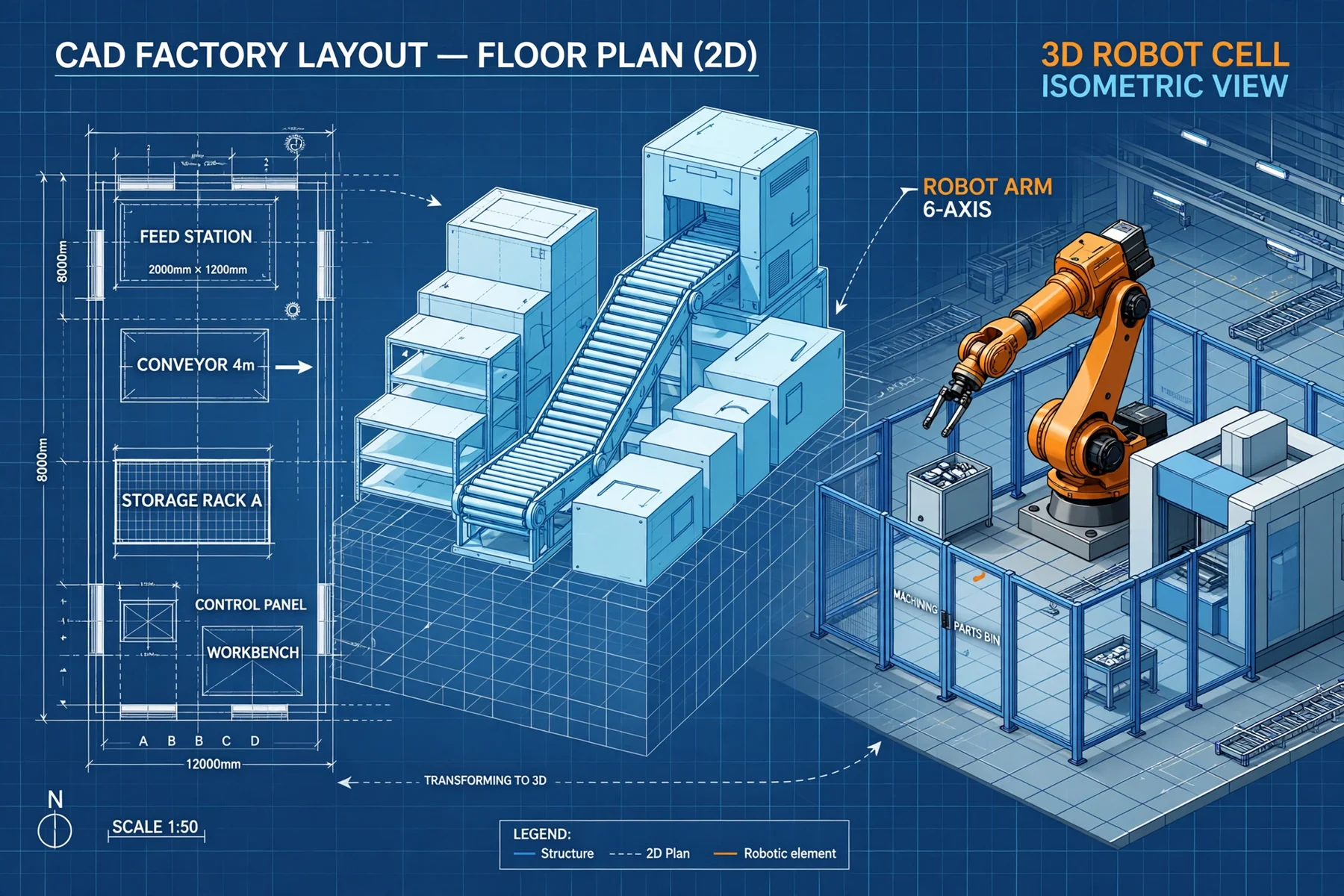
CAD 배치도(DXF)를 불러오면 설비가 자동 인식되고 레이어 이름에서 높이를 읽어 3D 로봇 셀이 됩니다. 설비 10개짜리 셀을 만드는 과정과 로봇 위치·밑그림 활용법을 정리했습니다.
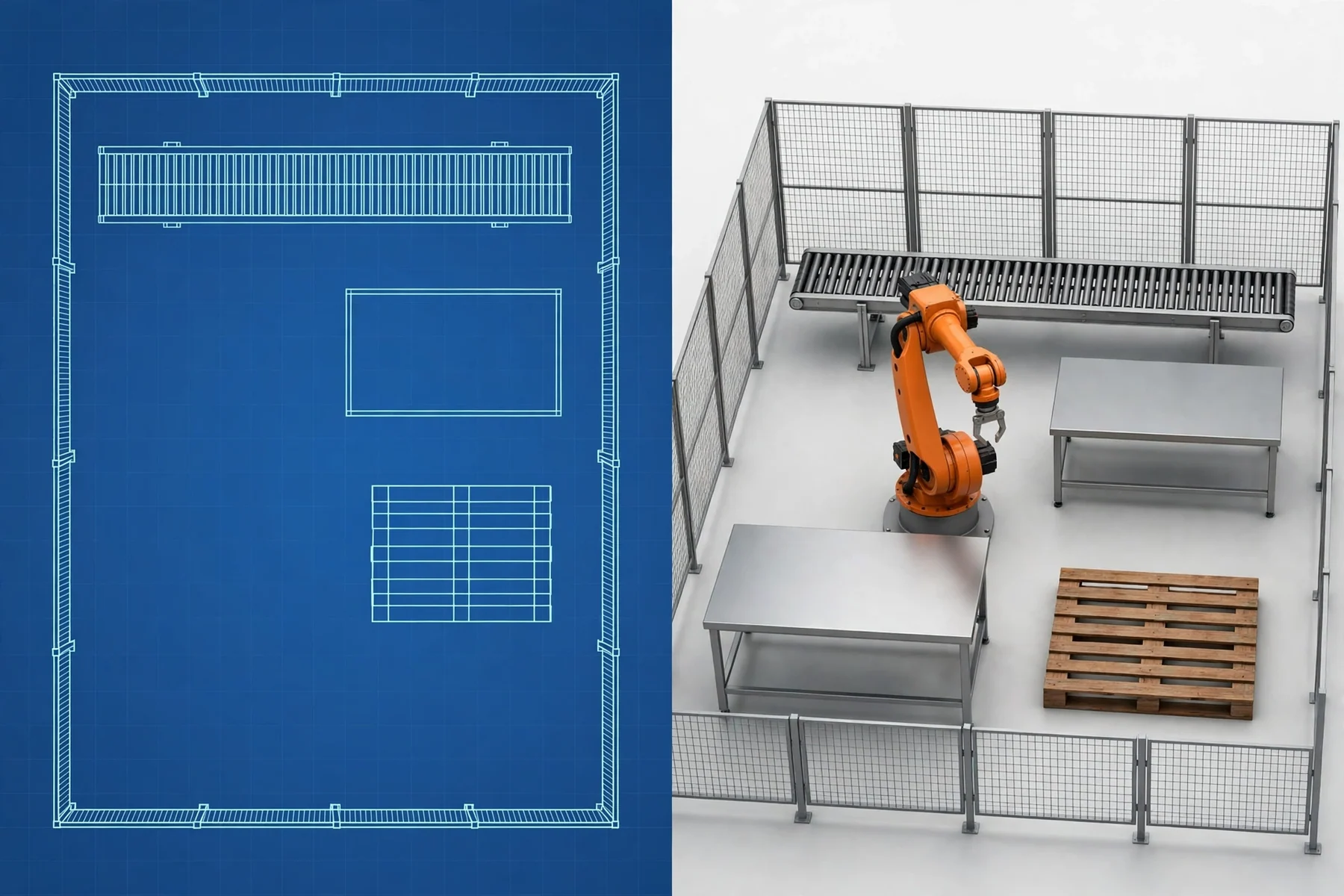
로봇 셀을 처음부터 3D로 그리는 대신, 현장에 이미 있는 CAD 배치도를 그대로 불러와 셀을 만드는 방법을 소개합니다.
■ 도면이 셀이 되는 과정
- CAD 2D 배치도(ASCII DXF, mm 단위)를 불러오면 닫힌 도형은 설비 후보로, ROBOT·HDR 이름의 블록은 로봇 위치 후보로 자동 인식합니다.
- 설비 높이는 레이어 이름(예: TABLE_800)에서 읽어 오고, 도곽·문자·치수처럼 설비가 아닌 도형은 제외됩니다.
- 크기·중복·레이어와 최소 크기로 가져올 설비를 거를 수 있습니다.
■ 배치한 뒤에 하는 일
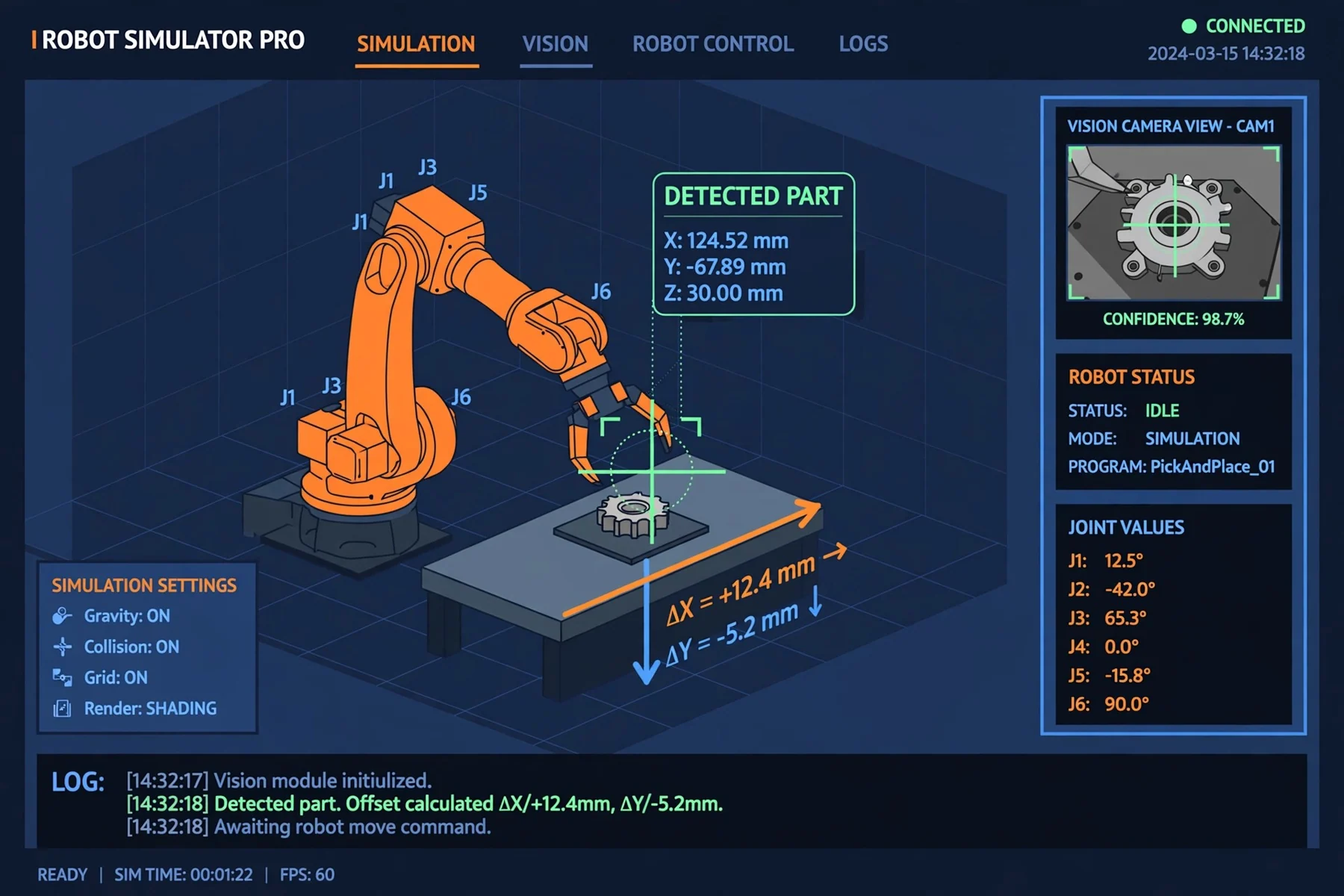
- 설비마다 종류·크기·위치·높이를 고치고, 3D 핸들을 끌면 로봇과의 거리가 치수선과 숫자로 실시간 표시됩니다(10mm 단위).
- 도면 선은 바닥 밑그림으로 깔아 통로와 작업 범위를 보면서 배치할 수 있고, 이 배치가 이후 충돌 검사와 경로 계획의 기준이 됩니다.
■ 실제 로봇 연동까지 됩니다
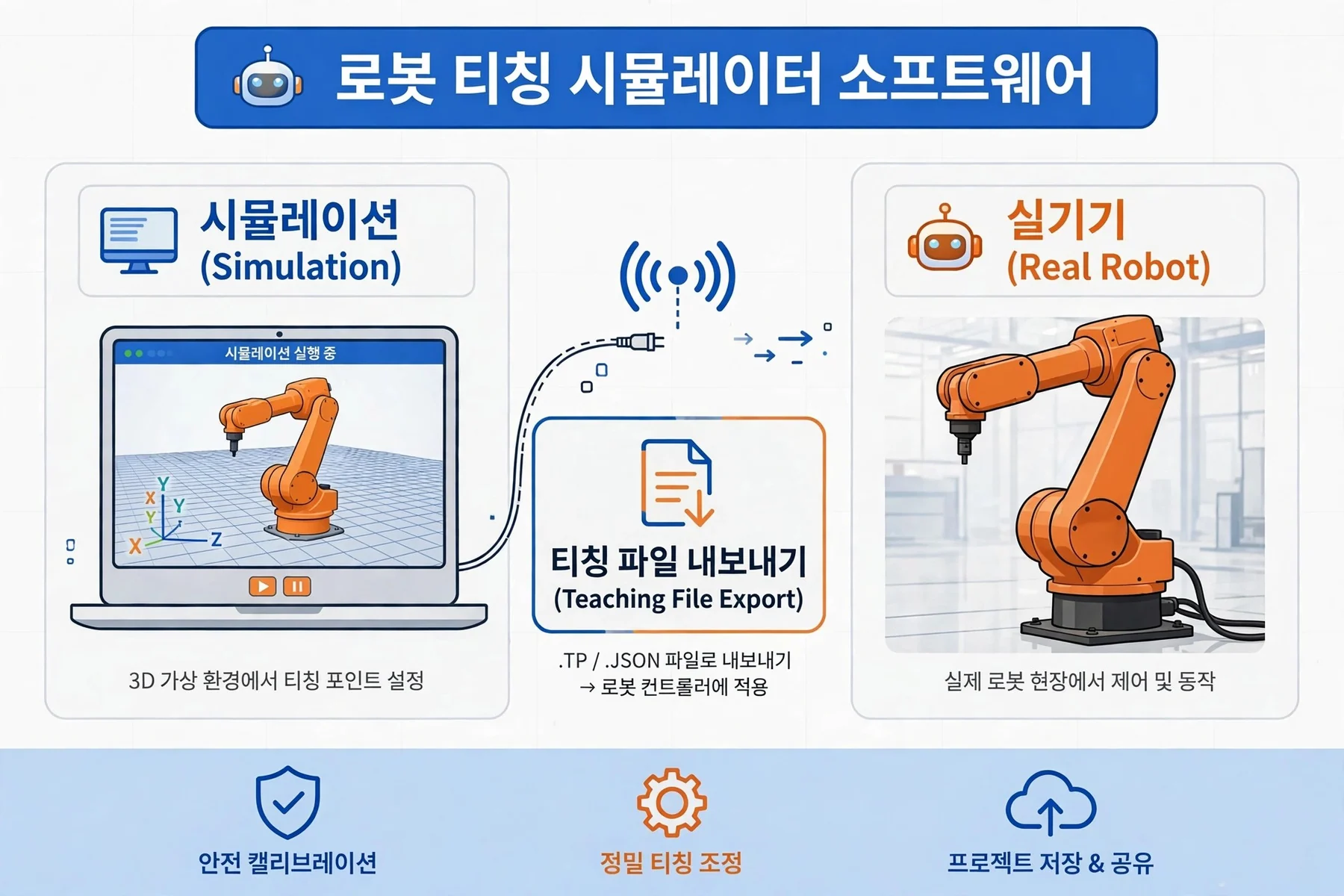
이 앱은 시뮬레이션 전용이 아닙니다. 실제 현대로보틱스 HDR50-22(Hi7) 제어기에 연결해 로봇을 직접 제어(조그·실행·바로 적용)할 수 있고, 계획된 경로는 Hi7 job 티칭 파일로 생성해 제어기로 보낼 수 있습니다.
※ 데모 영상은 시뮬레이션과 가상 제어기·가상 PLC로 촬영했습니다. 실제 로봇 동작은 입회 촬영 예정이고, 도면은 데모용 형상입니다.
관련 글: 로봇 티칭, 마우스로 끌면 교시점이 된다
블로그 원문: https://blog.naver.com/sinarang/224483784594
프로젝트 상세: https://naturefractal.co.kr/portfolio/robot-teaching-simulator
문의: 전화 010-8401-5971 / 이메일 nafkorea.ceo@gmail.com
이 주제를 실제 시스템으로 옮기려면 AI 알고리즘 개발 살펴보기