로봇 티칭 앱 둘러보기 — 화면 구성부터 STOP까지
ROVISIM의 첫 화면을 둘러봅니다. PIN 로그인과 역할별 조작 권한, 언제든 멈추는 STOP, 3D 시점 조작과 12개 탭 구성까지, 로봇 티칭을 시작하기 전에 알아야 할 화면의 기본기를 정리했습니다.
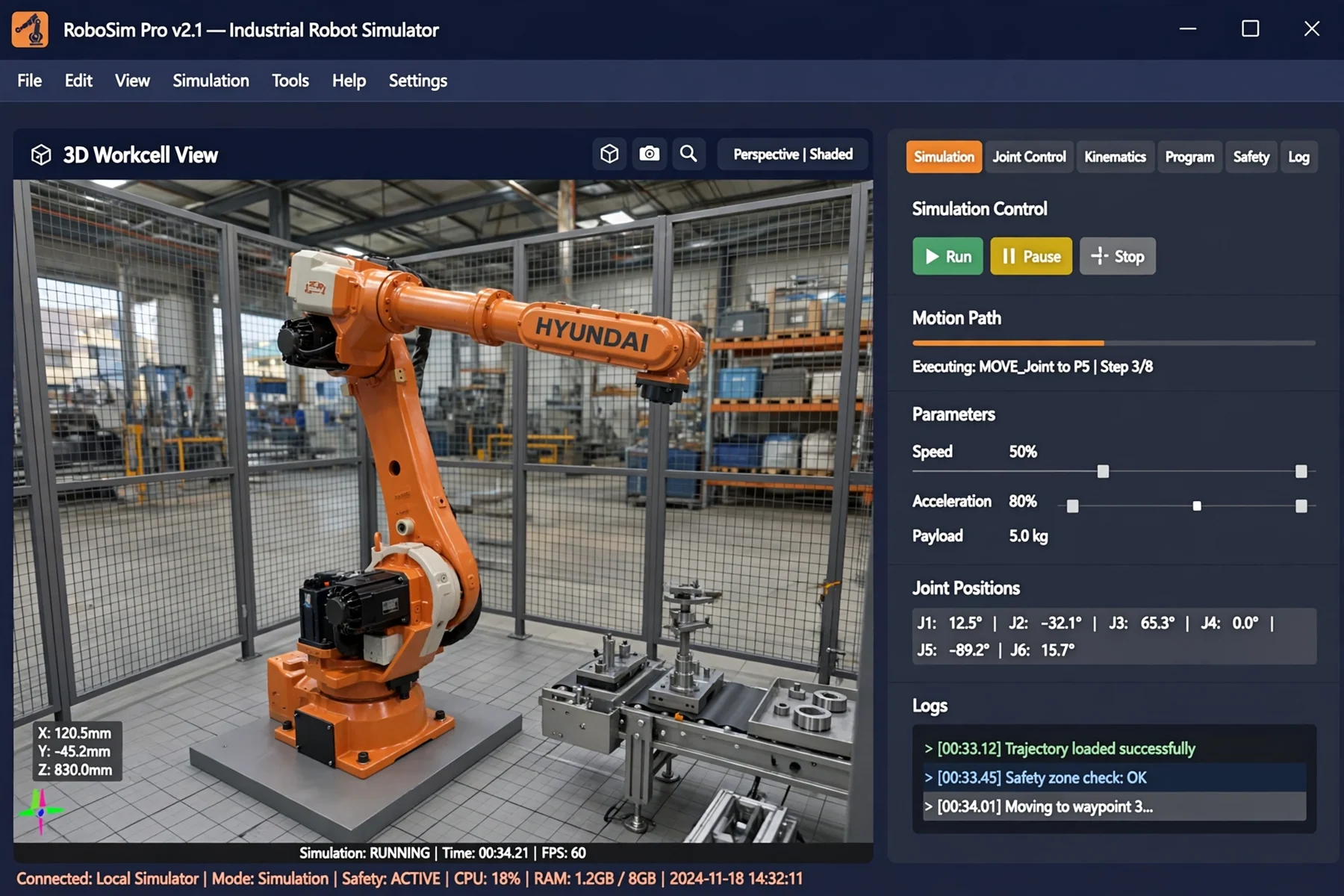
ROVISIM(로봇 시뮬레이터 겸 실제 로봇 티칭 프로그램)을 처음 열면 무엇이 보이는지, 둘러보기 영상과 함께 정리합니다.
■ 화면의 기본 구성
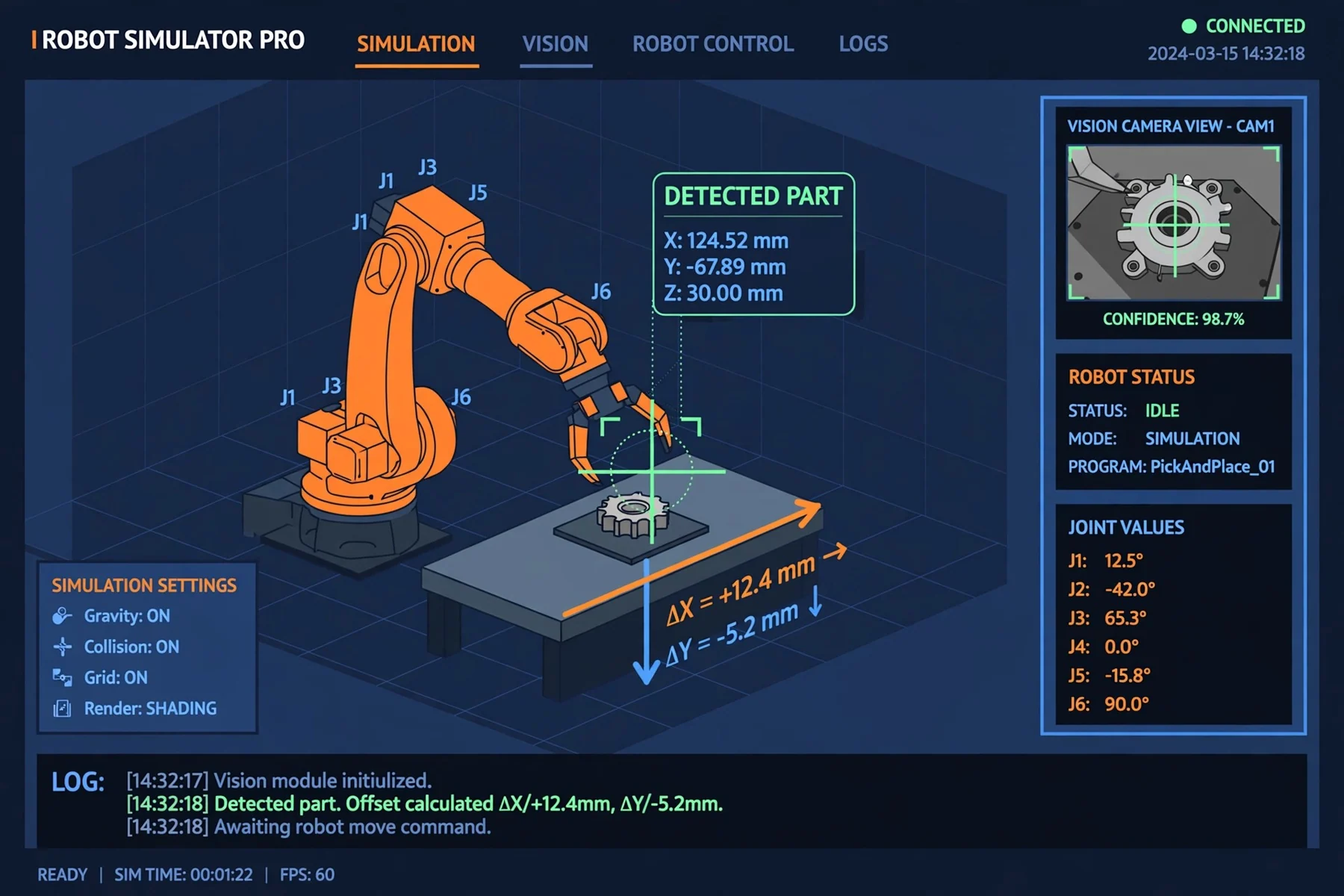
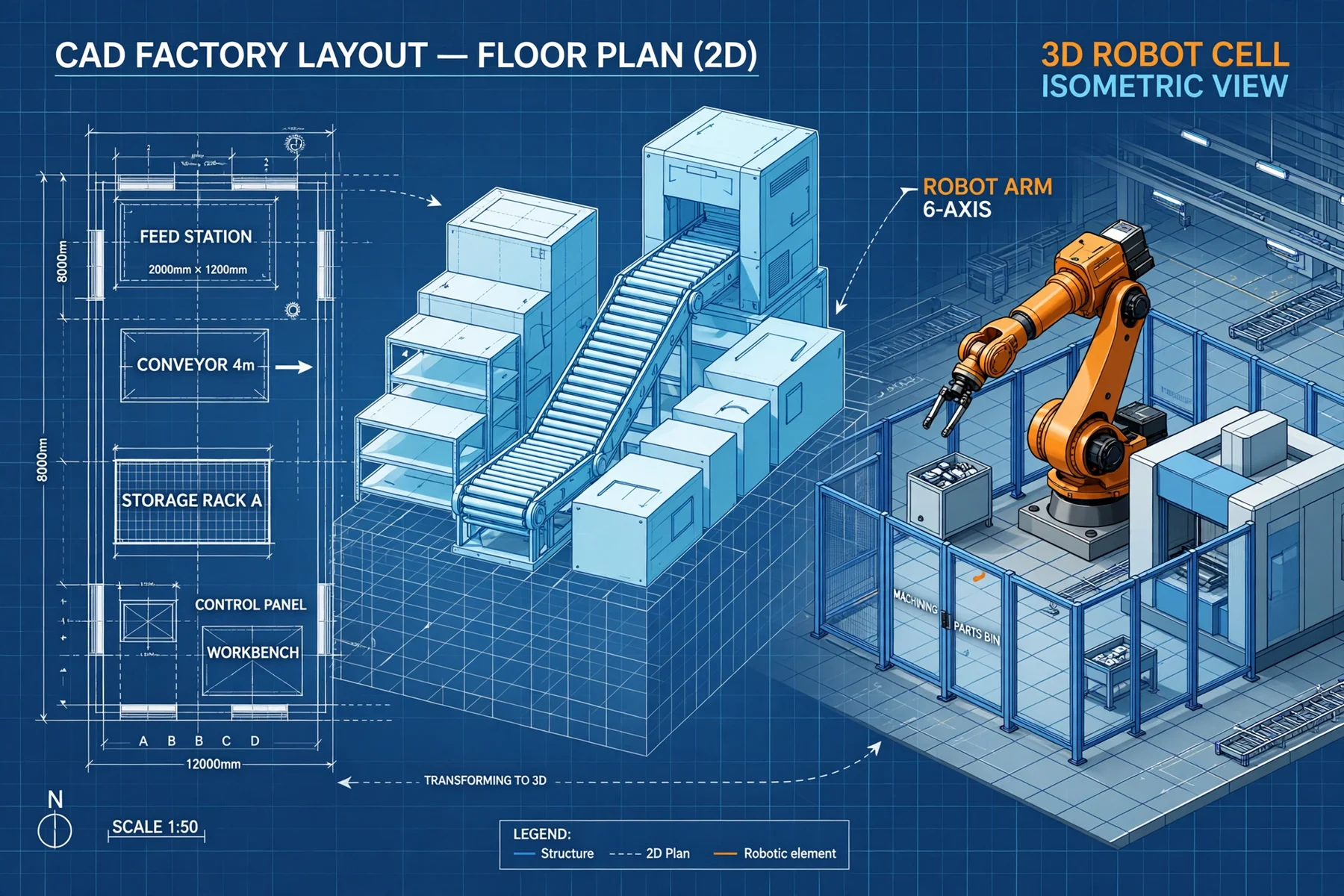
- 가운데 3D 화면에 로봇과 셀이 표시되고, 기능은 12개 탭으로 나뉘어 있습니다.
- 시뮬레이션 화면과 실제 로봇 화면이 짝으로 구성돼 있어, 같은 프로젝트를 두 화면에서 이어서 씁니다.
■ PIN 로그인과 조작 권한
- PIN으로 로그인하고 역할(보기/작업자/엔지니어)에 따라 쓸 수 있는 기능이 달라집니다.
- 조작 권한은 한 번에 한 사람만 가집니다. 다른 사람이 조작 중이면 화면은 볼 수 있어도 로봇을 움직일 수는 없습니다.
■ STOP과 3D 시점
- STOP은 어느 화면에서든 로봇 동작을 멈추는 안전장치로, 항상 손이 닿는 자리에 있습니다.
- 3D 시점은 회전·확대·이동이 자유로워, 셀 전체와 로봇 자세를 여러 각도에서 확인합니다.
■ 실제 로봇 연동까지 됩니다
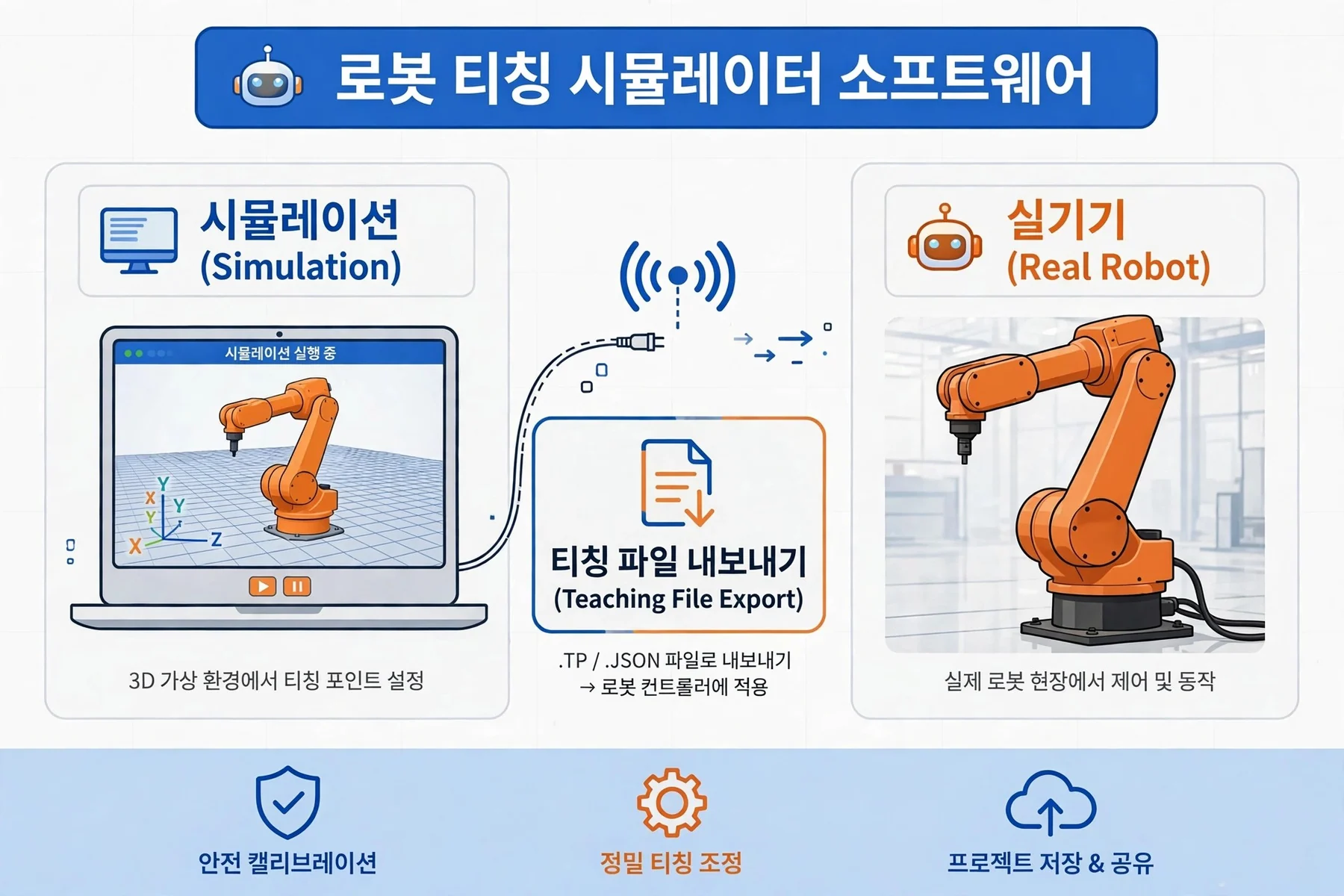
이 앱은 시뮬레이션 전용이 아닙니다. 실제 현대로보틱스 HDR50-22(Hi7) 제어기에 연결해 로봇을 직접 제어(조그·실행·바로 적용)할 수 있고, 계획된 경로는 Hi7 job 티칭 파일로 생성해 제어기로 보낼 수 있습니다.
※ 데모 영상은 시뮬레이션과 가상 제어기·가상 PLC로 촬영했습니다. 실제 로봇 동작은 입회 촬영 예정입니다.
관련 글: 로봇 티칭, 마우스로 끌면 교시점이 된다
블로그 원문: https://blog.naver.com/sinarang/224482404959
프로젝트 상세: https://naturefractal.co.kr/portfolio/robot-teaching-simulator
문의: 전화 010-8401-5971 / 이메일 nafkorea.ceo@gmail.com
이 주제를 실제 시스템으로 옮기려면 AI 알고리즘 개발 살펴보기